
Pré-visite immobilière virtuelle : préparer le rendez-vous
Dans StagingVision, une pré-visite utilise le lien client d'une visite immersive : parcours guidé, vignettes par pièce, navigation et contact d'agence.
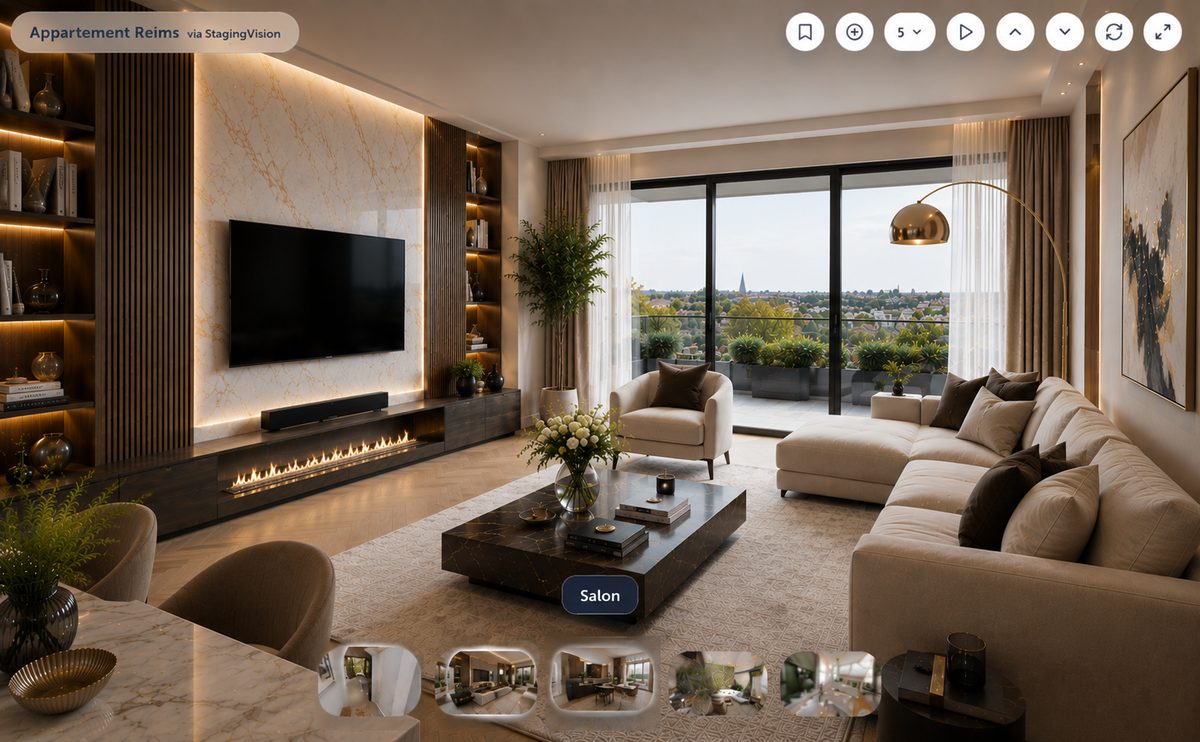
Dans StagingVision, la pré-visite immobilière virtuelle n'est pas un module séparé. C'est l'usage du lien client d'une visite immersive avant le rendez-vous sur place. L'acheteur ouvre ce lien dans son navigateur, regarde le parcours préparé par l'agence et peut revenir directement dans une pièce grâce aux vignettes.
La visite est reconstruite à partir d'une capture du bien. Ce n'est ni un diaporama de photos, ni une suite de panoramas 360° : le déplacement est continu dans le volume capturé. L'agence choisit le point de départ, les étapes du parcours et les options présentées au visiteur.
En pratique : l'agence partage le lien généré par StagingVision. Le visiteur lance le parcours guidé ou consulte les pièces accessibles. La visite physique reste nécessaire pour contrôler les dimensions, le bruit, l'état de détail et tout ce qui n'apparaît pas dans la capture.
Sommaire
- Ce que l'acheteur voit à l'écran
- Une vraie visite StagingVision en vidéo
- De la capture au lien client
- Utiliser le lien avant le rendez-vous
- Ce que la pré-visite permet de vérifier
- Les contrôles de l'agence avant l'envoi
- Lien, iframe et options de diffusion
- Questions fréquentes
Ce que l'acheteur voit à l'écran
Le lien client ouvre le viewer StagingVision sans application à installer. La visite part d'une vue enregistrée par l'agence. Si un parcours guidé a été préparé, le bouton de lecture déclenche le mouvement de caméra. Les vignettes du bas correspondent aux points de passage retenus, par exemple le salon, la cuisine ou une chambre.
Le viewer propose aussi le plein écran et un recentrage vers la vue de départ. La navigation libre peut être laissée active ou désactivée pour un partage plus encadré. Quand les coordonnées de l'agence sont configurées, le bouton de contact renvoie vers son email ou son téléphone.
La capture d'interface placée en couverture montre ces commandes : pièce active au centre, points de passage en bas et barre de contrôle en haut. Le logo, la couleur d'accent et les coordonnées peuvent reprendre l'identité de l'agence. Cette personnalisation appartient à la visite elle-même : elle reste visible quand le lien est envoyé directement à un acheteur.
Une vraie visite StagingVision en vidéo
La démonstration ci-dessous montre un appartement bordelais capturé au smartphone puis préparé dans StagingVision. Le mouvement traverse le séjour et permet de changer de point de passage sans saut entre panoramas fixes.
Le parcours guidé donne une première lecture du bien sans demander au visiteur de maîtriser la navigation 3D. Après cette lecture, les vignettes servent à rouvrir une pièce précise. Quand la navigation libre est disponible, l'acheteur peut modifier son point de vue à l'intérieur des zones capturées.
Cette différence avec les panoramas fixes est détaillée dans le guide de la visite virtuelle immobilière. Le guide explique aussi le Gaussian Splatting utilisé pour reconstruire le volume.
De la capture au lien client
Le fonctionnement actuel du produit suit cinq opérations vérifiables dans l'interface StagingVision.
- Le bien est capturé avec un smartphone et une application compatible. Le périmètre de cette capture est défini dans la prestation.
- Le fichier de reconstruction est importé dans StagingVision avec le titre et, si nécessaire, l'adresse du bien.
- L'agence ou StagingVision enregistre la vue de départ, puis ajoute les points de passage et leurs miniatures.
- Le parcours guidé est réglé dans le viewer. Sa vitesse et l'ordre des étapes peuvent être modifiés avant publication.
- L'interface génère un lien client et un code iframe pour les supports compatibles.
Une série de photos d'annonce ne suffit pas à produire ce parcours. La reconstruction a besoin d'une capture qui couvre les surfaces et les liaisons entre les pièces. Le protocole et les formats de fichier sont présentés dans l'article faire une visite virtuelle sans photographe.
Utiliser le lien avant le rendez-vous
Pour une pré-visite, le support utile est le lien client. Il peut être envoyé par email ou messagerie après une demande sur l'annonce. Le visiteur n'a pas besoin d'un compte StagingVision : il ouvre la page reçue dans son navigateur.
Le message d'accompagnement peut rester factuel :
Voici la visite virtuelle du bien. Le bouton de lecture lance le parcours préparé ; les vignettes permettent ensuite de revenir dans chaque pièce. Les dimensions et les points non visibles dans la capture seront vérifiés pendant le rendez-vous.
Ce texte décrit les commandes sans prétendre interpréter le comportement du prospect. StagingVision ne déduit pas une intention d'achat à partir de la navigation et n'attribue pas de score aux visiteurs. L'agence conserve l'échange avec l'acheteur et décide avec lui de la suite.
Ce que la pré-visite permet de vérifier
Le visiteur peut observer la distribution visible, la relation entre les pièces et les points de vue couverts pendant la capture. Il peut, par exemple, suivre le passage du séjour vers la cuisine, revenir dans l'entrée ou regarder l'orientation d'une fenêtre depuis plusieurs positions.
Le viewer n'est pas un plan coté. Il ne donne pas automatiquement la largeur d'un mur, la hauteur sous plafond ou la surface d'une pièce. Il ne restitue pas non plus le bruit, les odeurs, la température ou une lumière différente de celle présente au moment de la capture.
La reconstruction dépend aussi de la capture. Une zone non filmée ne peut pas être visitée. Les miroirs, les vitrages, les objets en mouvement ou une couverture insuffisante peuvent créer des artefacts. Ces limites doivent être contrôlées avant de partager le lien.
Les contrôles de l'agence avant l'envoi
La visite a été réalisée par un prestataire ? Avant de l'envoyer aux acheteurs, utilisez la checklist de réception d'une prestation de visite virtuelle pour vérifier les espaces livrés, la navigation et les corrections convenues.
La relecture doit se faire dans le même mode que celui reçu par l'acheteur, et pas seulement dans l'éditeur.
- Ouvrir le lien client dans une fenêtre privée pour vérifier que l'accès fonctionne.
- Contrôler la vue de départ, l'ordre du parcours et la destination de chaque vignette.
- Tester le plein écran et la navigation sur ordinateur puis sur téléphone.
- Vérifier le logo, la couleur d'accent et la destination du bouton de contact.
- Regarder les miroirs, les fenêtres et les passages entre pièces à la recherche d'un défaut de reconstruction.
- Retirer de la diffusion une visite qui montre un courrier, un visage ou une information personnelle identifiable.
Une miniature peut être recapturée depuis la vue courante, et le parcours peut être reconfiguré. Si le bien change après des travaux ou un aménagement réel, le fichier de capture peut aussi être remplacé. La page sécurité et RGPD précise le traitement des données sur StagingVision.
Lien, iframe et options de diffusion
Le lien client correspond directement à l'usage de pré-visite. Il contient l'accès nécessaire à la visite et se partage tel quel. L'iframe sert à afficher le même viewer dans une page du site de l'agence. StagingVision fournit le code depuis l'interface d'administration.
Un QR code peut pointer vers le lien client depuis une affiche ou une vitrine, mais il n'est pas généré dans le viewer lui-même. Pour un portail immobilier, l'agence doit vérifier si le service accepte une URL externe ou un contenu intégré.
Les options de partage permettent notamment d'afficher ou masquer le filigrane, le contact et le démarrage automatique. La navigation libre peut aussi être désactivée tout en conservant le parcours guidé. Ces réglages concernent l'expérience du visiteur ; ils ne modifient pas la capture du bien.
Questions fréquentes sur la pré-visite StagingVision
Le visiteur doit-il installer une application ?
Non. Le lien client s'ouvre dans un navigateur compatible sur ordinateur ou mobile. La fluidité dépend de l'appareil, de la connexion et du poids de la visite.
Peut-il choisir directement une pièce ?
Oui, si des points de passage ont été configurés. Leurs miniatures apparaissent dans le viewer et amènent la caméra à la position enregistrée.
Peut-on imposer uniquement le parcours guidé ?
Oui. La navigation libre peut être désactivée pour un lien donné, tandis que le parcours préparé et ses étapes restent disponibles.
Le lien affiche-t-il les coordonnées de StagingVision ?
Le viewer peut reprendre le nom, le logo, la couleur et les coordonnées de l'agence. Le bouton contact utilise l'email ou le téléphone configuré pour cette agence.
La pré-visite remplace-t-elle un plan ou des mesures ?
Non. Elle montre le volume reconstruit et la circulation dans les zones capturées. Un plan coté ou une mesure sur place reste nécessaire quand les dimensions comptent.
Voir le produit avant de préparer un envoi
La page visite virtuelle StagingVision présente le viewer, la personnalisation agence, le processus de capture et les formats de diffusion. La vidéo de démonstration permet de regarder le parcours exact avant de demander un devis pour un bien.